

【初心者でも安心】5分でわかるAPN設定!インターネットに繋がらない時のチェックリスト
5分でわかるAPN設定!インターネットに繋がらない時のチェックリスト
「APN設定をしてください、と言われたけど…APNって一体何?」
SIMフリーのスマートフォンや格安SIM(MVNO)を使い始める時、多くの人が直面するのが、この「APN設定」の壁です。
でも、ご安心ください。APN設定は、決して難しいものではありません。仕組みと手順さえ分かれば、誰でも5分で完了できる簡単な作業です。
この記事では、「APNとは何か?」という基本から、具体的な設定方法、そして「それでも繋がらない!」という時の対処法まで、世界一わかりやすく解説します。

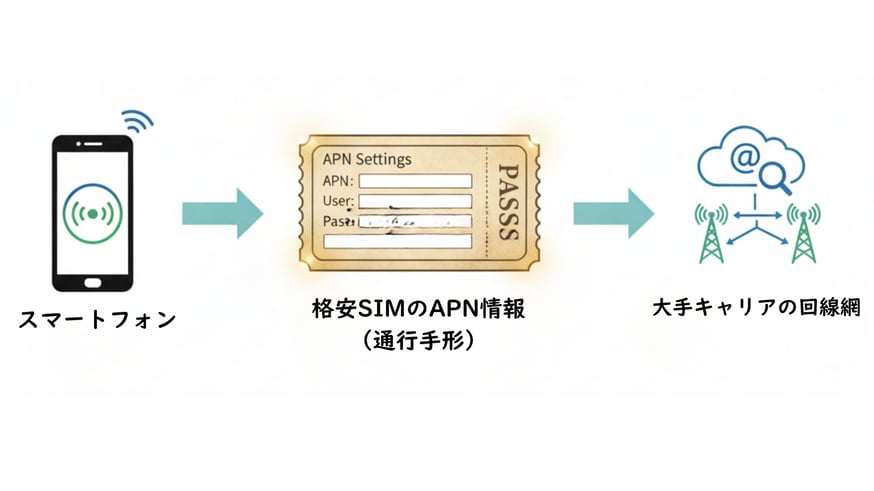
スマホの通信の"通行手形"です
APNとは、「アクセスポイント名(Access Point Name)」の略です。
なんだか難しそうに聞こえますが、これは要するに、あなたのスマートフォンがインターネットに接続するための「通行手形」や「接続先の住所」のようなものだと考えてください。
私たちは普段、スマートフォンでドコモ、au、ソフトバンクといった大手キャリアの回線を使っていますよね。格安SIMの会社(MVNO)は、これらの大手キャリアから回線を借りて、私たちにサービスを提供しています。
スマートフォンにSIMカードを入れただけでは、スマホは「どの会社の、どの回線を使ってインターネットに繋げばいいのか」が分かりません。
そこで、APN設定の出番です。
「私は〇〇(格安SIMの会社名)の契約者です。△△(大手キャリア名)の回線を使わせてください」
という申請情報をスマートフォンに入力し、正しい接続先を教えてあげる作業。それがAPN設定なのです。
APN設定が必要なのは、どんな時?
基本的に、以下のケースでAPN設定が必要になります。
・格安SIM(MVNO)を契約し、手持ちのSIMフリースマホで使う時
・ドコモのスマホでau系の格安SIMを使うなど、スマホとSIMの回線会社が違う時
・海外で、現地のプリペイドSIMカードを使う時
逆に、大手キャリア(ドコモ、au、ソフトバンクなど)でスマホとSIMをセットで購入した場合は、初めからAPN設定が済んでいるため、自分で設定する必要はほとんどありません。

それでは、実際に設定してみましょう。ここでは、一般的なAndroidスマートフォンとiPhoneの例をご紹介します。
※機種やOSのバージョンによって、メニューの名称が若干異なる場合があります。
【準備するもの】
APN設定をしたいスマートフォン
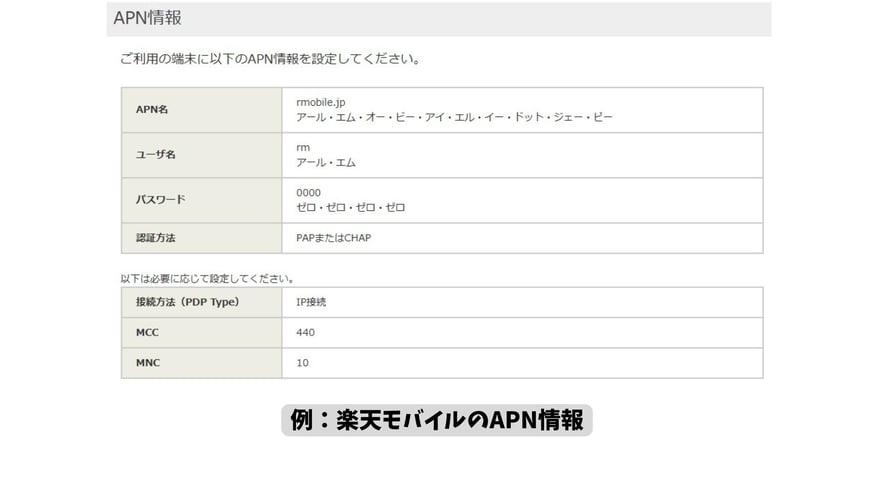
契約した格安SIMの会社から送られてきた書類、または公式サイトのAPN情報ページ (「APN設定情報」などの名前で、ユーザー名やパスワードが記載されています)
【Androidスマートフォンの場合】
1.設定画面を開く
ホーム画面やアプリ一覧から「設定」アプリ(歯車のアイコン)をタップします。
2.モバイルネットワーク設定へ進む
「ネットワークとインターネット」→「モバイルネットワーク」の順にタップします。
(機種によっては「接続」→「モバイルネットワーク」の場合もあります)
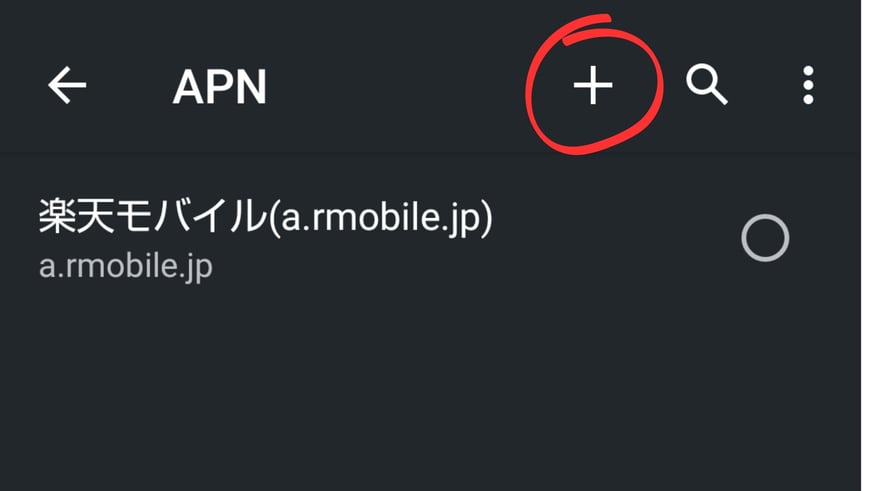
3.アクセスポイント名(APN)を追加する
一番下にある「アクセスポイント名」または「APN」をタップ。次の画面で、右上の「+」ボタンやメニューボタン(︙)から「新しいAPN」を選択します。
4.APN情報を入力する
契約したSIM会社の資料を見ながら、指定された項目(名前、APN、ユーザー名、パスワード、認証タイプなど)を正確に入力します。
※入力不要の項目は「未設定」のままでOKです。大文字・小文字も区別されるので、一字一句間違えないように注意しましょう。
5.保存して選択する
入力が終わったら、右上のメニューボタン(︙)から「保存」をタップ。APNの一覧画面に戻るので、今作成したAPNの右側にある丸いボタンをタップして、選択状態にすれば完了です!
【iPhoneの場合】
iPhoneの場合、手動で入力する方法と、「構成プロファイル」という設定ファイルをインストールする方法の2種類があります。多くの場合、後者のほうが簡単です。
1.Wi-Fiに接続する
構成プロファイルをダウンロードするために、まずは一度Wi-Fiに接続します。
2.構成プロファイルをダウンロードする
Safariなどのブラウザを開き、契約した格安SIMの公式サイトにアクセスします。「iPhone APN設定」などのページを探し、「構成プロファイルをダウンロード」というリンクをタップします。
3.プロファイルをインストールする
「プロファイルがダウンロードされました」と表示されたら、「設定」アプリを開きます。すると、自分の名前の下あたりに「プロファイルがダウンロード済み」という項目が表示されるので、これをタップ。
画面の指示に従い、右上の「インストール」をタップしていけば、設定は完了です。

設定したはずなのに、なぜか繋がらない…。そんな時は、慌てずに以下の5つの点を確認してみてください。
✅ モバイルデータ通信はオンになっていますか?
・意外と見落としがちなのがこの設定。「設定」→「モバイルネットワーク」で、「モバイルデータ」のスイッチがオンになっているか確認しましょう。
✅ APNの入力情報に間違いはありませんか?
・もう一度、SIM会社の資料と設定画面を見比べて、大文字・小文字、記号などに間違いがないか、一字一句確認してみましょう。
✅ スマートフォンを再起動しましたか?
・設定を反映させるために、一度スマホの電源を完全にオフにし、もう一度電源を入れ直すと、あっさり繋がることがよくあります。
✅ SIMカードは正しく挿入されていますか?
・一度SIMカードトレイを取り出し、SIMカードの向きが正しいか、しっかりとトレイにはまっているかを確認してみましょう。
✅ SIMカード自体に問題はありませんか?
・他のSIMフリースマホがあれば、そちらにSIMカードを挿して試してみましょう。それでも繋がらなければ、SIMカード自体の初期不良の可能性があります。契約した会社に問い合わせてみてください。
まとめ
APN設定は、スマホとインターネットを繋ぐための、ほんのひと手間の「おまじない」のようなものです。
一度やり方さえ覚えてしまえば、今後SIMカードを入れ替える時も、海外旅行に行く時も、何も怖くありません。
この記事が、あなたの快適なスマホライフの第一歩となれば幸いです。